

LESSON 09
Level 5

GitとGitHubで変更を残す

いつでも戻せるから、思い切ってAIに任せられる

難易度:入門所要時間:15最終確認日:2026-08-14対象:macOS・Windows
LEARNING GOALS

この教材でできるようになること

  • 作業前の状態を記録として残す作業をAIに任せられる
  • おかしくなったとき前の状態へ戻す作業をAIに任せられる
  • PCが壊れても仕事が残る保管先の用意をAIに任せられる
  • GitHubの保管庫へ記録を送り、別の場所へ取り出す一巡をAIに任せられる
ONE-PAGE DIAGRAM

一枚図解

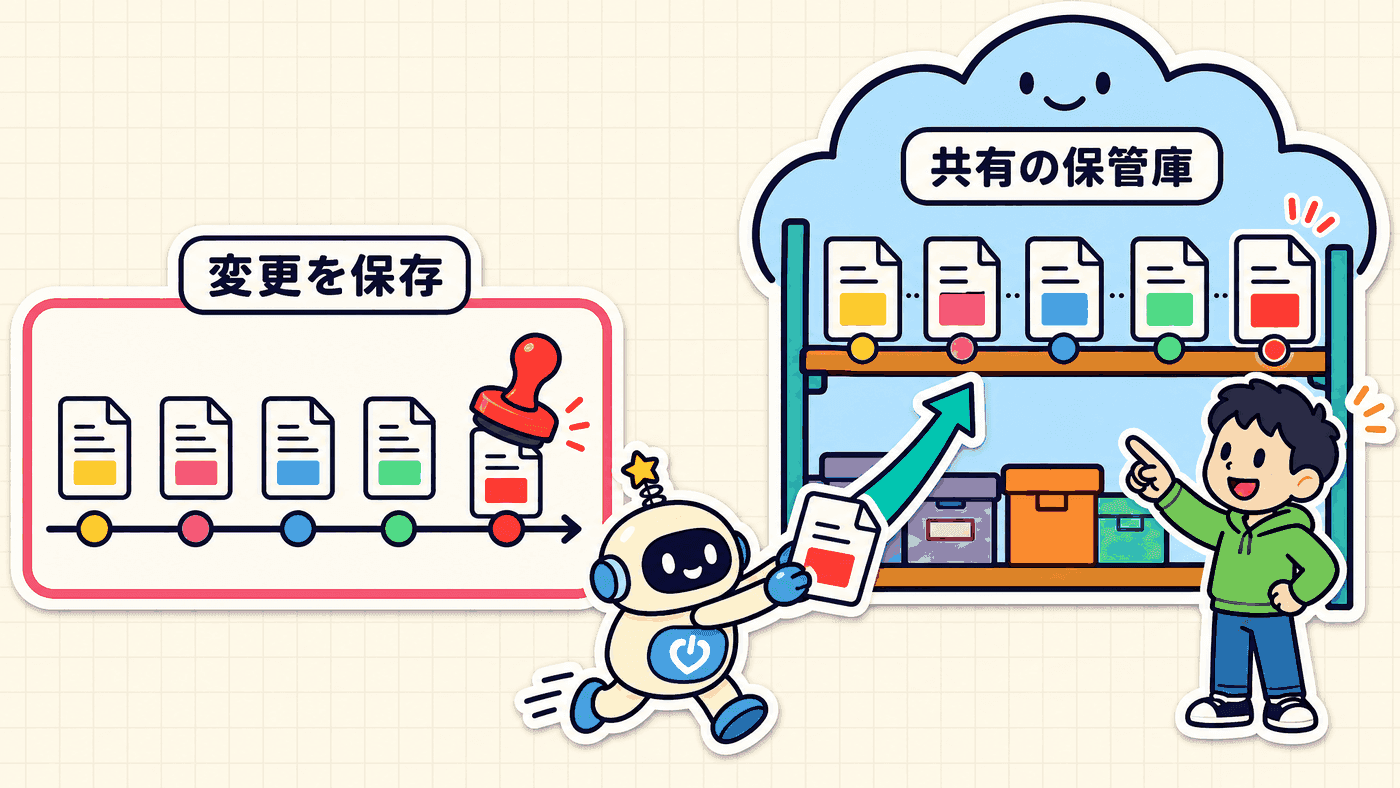
作業のたびに変更が記録として積み上がり、インターネット上の保管庫にも同じ記録が残って、いつでも前の状態へ戻せることを示した図

作業のたびに「この時点の状態」が記録として積み上がります。同じ記録をインターネット上の保管庫にも置いておけば、PCが壊れても、変更が気に入らなくても、いつでも前の状態へ戻せます。

LESSON

文字による講義

一言で説明

Gitは変更の記録帳です。GitHubは、その記録帳をインターネット上に置いて保管し、共有できるようにするサービスです。

なぜ必要なのか

このレッスンの本題は、記録の付け方ではありません。いつでも戻せるから、思い切ってAIに任せられる、という一点です。「壊れたらどうしよう」と思っている間は、任せられる仕事の大きさが小さいままになります。戻る場所を作っておけば、大胆な作り替えも試せます。

身近なたとえ

ゲームのセーブポイントです。次の場面へ進む前にセーブしておけば、失敗しても直前からやり直せます。GitHubは、そのセーブデータを自分の部屋ではなく、別の場所の金庫にも預けておくイメージです。部屋が火事になってもセーブデータは残ります。

どのような仕組みか

変更を「いつ、何を、なぜ変えたか」の一区切りにまとめて記録します。記録は消されずに積み上がるので、3日前の状態も、1時間前の状態も取り出せます。GitHubへ送っておけば、同じ記録が手元とインターネット上の両方に残ります。

AIとの関係

記録を残すのも、前の状態へ戻すのも、保管庫へ送るのも、すべてAIの作業です。あなたが言うのは「いまの状態を残しておいて」と「さっきの状態に戻して」の2つだけで足ります。何をどう記録したかの説明も、頼めば普通の日本語で返ってきます。

何ができるか

気に入らない変更を元に戻す、いつからおかしくなったのかを突き止める、PCを買い替えても同じ作業環境を復元する、同じ資料を複数人で編集して衝突を避ける、といったことができます。

具体例

たとえばAIに「サイトの見た目を全面的に作り替えて」と頼む前に、「いまの状態を記録しておいて」と一言添えます。作り替えた結果が気に入らなければ「さっきの記録に戻して」で終わりです。この安心があるから、遠慮せずに大きな注文が出せます。

注意点と次に学ぶこと

記録は消しにくいという性質があります。パスワードやAPIキーをうっかり記録に含めると、あとから消したつもりでも履歴に残ります。GitHubには公開と非公開の設定があり、社内の資料は非公開が基本です。置く前の点検はAIに任せられます。次は、鍵と権限とバックアップを整えて、安心して本番の仕事を任せられる状態を作ります。


USE CASES

実際の利用例

気に入らない変更を戻す

AIに任せた作り替えが期待と違っても、直前の記録へ戻せます。やり直しの前提があるので、試す回数を増やせます。

PCが壊れても仕事が残る

同じ記録がインターネット上の保管庫にもあるため、新しいPCへ移っても続きから作業できます。

HANDS-ON

AIに「戻せる状態」を実際に一巡作らせる

このハンズオンのゴール:記録に残すもの・残さないものを整理させたあと、GitHubのアカウントを作り、記録する→保管庫へ送る→別のフォルダへ取り出すまでをAIに任せる

2段階で進めます。まず「何を記録し、何を記録しないか」をAIに整理させ、そのあと実際に「戻せる状態」を一巡作ってみます。

戻せる状態の作り方をAIに整理させる
私は非エンジニアです。AIに作業を任せても、いつでも前の状態へ戻せる形にしておきたいです。

1. GitとGitHubが、それぞれ何を担当しているのかを、専門用語なしで説明してください
2. 記録を残しておくとよいものと、残さないほうがよいもの(写真や動画などの大きなファイル、パスワードや鍵などの秘密の情報)を分けて教えてください
3. 万一おかしくなったときに、前の状態へ戻すまでの流れを3行で説明してください
4. 私がやる必要がある作業(アカウント登録、公開にするか非公開にするかの決定)だけを一覧にしてください

まだ設定や実行はしないでください。専門用語には短い言い換えを付けてください。

期待される結果

2つの役割の違い、記録に含めるものと含めないものの分類、戻すまでの流れ、あなたがやる作業の一覧が順に示されます。

成功条件

「記録しておけば戻せる」と自分の言葉で言えて、記録に含めてはいけないものを1つ挙げられれば成功です。

注意点

実際のパスワードやAPIキーは入力しません。今回は分類の整理までにとどめます。

分かりにくかったとき

「セーブポイントのたとえで、私が確認するたびに次へ進んでください」とAIへ追加で伝えます。

分類がつかめたら、実際に一巡やってみます。ここで初めてアカウント登録です。GitHubのサイトで無料のアカウントを作ります(メールアドレスだけで作れて、支払い情報は要りません)。画面のどこを押せばいいか分からなくなったら、見えている画面をそのまま相棒に貼って「どこを押せばいい?」と聞けば案内してくれます。アカウントができたら、そこから先は全部AIの仕事です。

記録する→送る→取り出すを一巡させる
GitHubのアカウントを作りました。練習用のフォルダで、「いつでも戻せる状態」を一度体験させてください。

1. 練習用のフォルダを作り、今日の日付を書いたメモのファイルを1つ入れて、いまの状態を記録してください(コミットと呼ぶそうですね。用語には短い説明を付けてください)
2. その記録を、GitHubに非公開の保管庫を作って送ってください(プッシュ)
3. 送れたことを、ブラウザの画面で一緒に確認させてください
4. 別の場所に新しいフォルダを作り、保管庫から同じ中身を取り出してください(プル)。「PCを買い替えても仕事が戻ってくる」を目で見たいです
5. 各ステップとも、実行する前に何をするかを一言で説明して、私が「進めて」と言ってから進めてください

期待される結果

記録する、送る、取り出すの順に進みます。途中でブラウザにあなたの保管庫が表示され、最後に別のフォルダへ同じメモが現れます。

成功条件

別のフォルダに同じメモが現れたら成功です。あなたはいま、コミット・プッシュ・プルという一巡をAIに任せ、「PCが壊れても仕事が残る状態」を自分の手元で確かめました。

注意点

使うのは今日作った練習用のフォルダだけです。仕事のファイルや秘密の情報は入れません。保管庫は必ず非公開にします。

分かりにくかったとき

「セーブする→金庫に預ける→別の部屋で取り出す、のたとえで、いまどこにいるかを毎回教えてください」とAIへ追加で伝えます。

TROUBLESHOOTING

エラーまたは失敗例

Permission denied (publickey) が出たら、鍵の登録先を確認します。

これは、保管庫の側が「その鍵では開けられません」と返している状態です。GitHubのアカウントに鍵がまだ登録されていない、別の端末で作った鍵を使っている、会社用と個人用のアカウントを取り違えている、といった原因が考えられます。手元の記録が消えたわけではないので、あわてる必要はありません。エラーの全文と、直前にやろうとしたことをそのままAIへ渡し、原因の候補と確認の順番を出させてください。このとき、秘密鍵の中身そのものをチャットへ貼る必要はありません。同じ操作を繰り返しても状況は変わらないので、原因を切り分けてから進めます。

SAFETY

安全上の注意

記録は消しにくい。だからこそ、置く前に中身を確かめます。

  • パスワードやAPIキーを記録に含めると、あとから削除しても履歴に残ります。もし含めてしまった場合は、その鍵を無効にして新しく発行し直すのが確実です。
  • GitHubへ置くときは、公開にするか非公開にするかを必ず自分で選びます。社内の資料や顧客に関する情報は非公開が基本です。
  • 履歴の書き換えや削除は、元に戻せない操作です。AIに目的と影響を説明させてから承認してください。

ここだけは人間がやる

AIに任せない

記録も復元もAIに任せられますが、次の4つだけはあなたが自分で決めます。

  • アカウント登録と支払い — GitHubの申し込み、プラン選び、支払い情報の登録。
  • 公開か非公開かの決定 — 誰に見えてよい情報なのかを判断できるのは、あなただけです。
  • 社外への共有の承認 — 保管庫へ他の人を招く前に、見える範囲を人の目で確かめる。
  • 戻せない操作の承認 — 履歴の書き換えや削除は、AIに影響を説明させてから「進めて」と答える。

AIにこう聞いてみよう

戻れる場所さえあれば、失敗はこわくないよ。あとは僕が記録を付けるだけ。下の文をコピーして、そのまま貼ってみて!
AIへ入力する指示
今日の変更をGitHubに保存して。いつでも昨日の状態に戻せるようにして。

私は非エンジニアなので、次の順で進めてください。
1. 何をどんな順番で行うのかを、専門用語なしで説明する
2. アカウント登録や公開設定など、私がやる必要がある作業だけを先に一覧にする
3. パスワードや鍵が記録に含まれていないかを先に点検して、結果を教える
4. 私が「進めて」と答えてから、1ステップずつ実行する

ハンズオンで作ったアカウントと保管庫が、そのまま使えます。仕事のフォルダで試すときは、非公開にすることと、置く前の点検をAIに頼むことだけ忘れずに。

戻せる状態ができたら、任せられる仕事はぐっと大きくなるよ。卒業制作で自分の仕事をまるごと任せるときの土台になるからね!

CHECK

確認問題

問題 1 / 3 未回答

AIに大きな作り替えを任せる前に、しておくと安心なことはどれか。

AIに大きな作り替えを任せる前に、しておくと安心なことはどれか。

問題 2 / 3 未回答

AIに任せた変更のあと、表示が壊れて元に戻らない。落ち着いた対処はどれか。

AIに任せた変更のあと、表示が壊れて元に戻らない。落ち着いた対処はどれか。

問題 3 / 3 未回答

社内の資料を含むフォルダをGitHubへ置く。判断として適切なものはどれか。

社内の資料を含むフォルダをGitHubへ置く。判断として適切なものはどれか。
ログインすると、回答した記録がダッシュボードに残ります

ログインしなくても、確認問題には何度でも回答できます。

YOUR WORK

自分の仕事へ置き換えてみる

入力する情報、実行する時刻、結果の届け先、人が確認する場面まで書くと、仕組みを設計しやすくなります。

PROMPT CARD

実務で使えるプロンプト

戻せる状態の作り方をAIに整理させる
私は非エンジニアです。AIに作業を任せても、いつでも前の状態へ戻せる形にしておきたいです。

1. GitとGitHubが、それぞれ何を担当しているのかを、専門用語なしで説明してください
2. 記録を残しておくとよいものと、残さないほうがよいもの(写真や動画などの大きなファイル、パスワードや鍵などの秘密の情報)を分けて教えてください
3. 万一おかしくなったときに、前の状態へ戻すまでの流れを3行で説明してください
4. 私がやる必要がある作業(アカウント登録、公開にするか非公開にするかの決定)だけを一覧にしてください

まだ設定や実行はしないでください。専門用語には短い言い換えを付けてください。
クリア!
COMPLETE

学んだことを、自分の言葉で説明できそうですか?

完了を記録すると、無料アカウントの学習ダッシュボードからいつでも振り返れます。