

LESSON 04
Level 2

ターミナルとコマンド

文字でPCへ指示を出す画面の読み方と、安全な使い方を知る

難易度:入門所要時間:12最終確認日:2026-08-13対象:macOS・Windows
LEARNING GOALS

この教材でできるようになること

  • 手作業で繰り返しているファイル整理を、AIにコマンドを書かせて任せられる
  • AIが作ったコマンドを実行前に検算させ、安全に承認できる
  • 取り消せない操作を見分け、テスト用フォルダから試せる
ONE-PAGE DIAGRAM

一枚図解

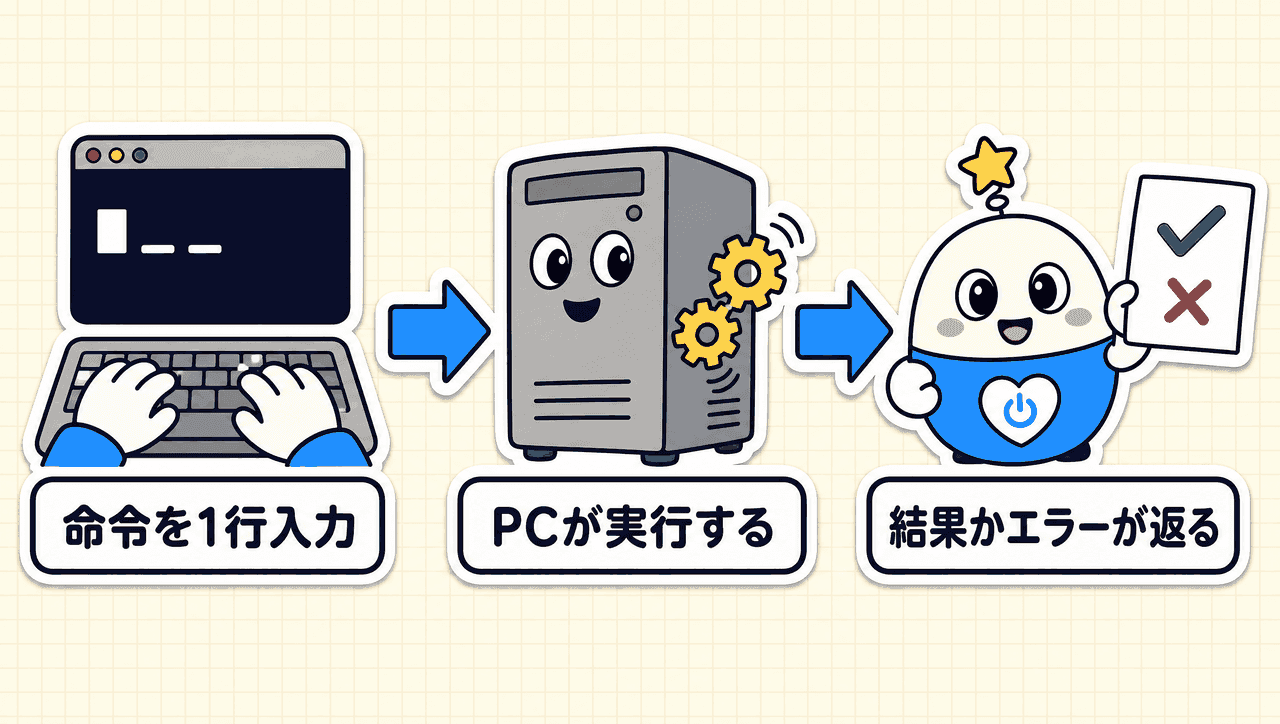
命令を1行入力するとターミナルがPCへ伝えて実行し、結果かエラーが文字で返ってくるまでの3段階の流れを示した図

命令を1行入力すると、PCがその通りに実行し、結果かエラーが文字で返ります。返ってきた文字が、次の判断材料になります。

LESSON

文字による講義

一言で説明

ターミナルは、文字の命令を入力してPCのファイルやプログラムを直接操作する画面です。

なぜ必要なのか

画面のクリックでは1件ずつしかできない作業を、1行の命令でまとめて実行できます。AIも同じ命令文を生成できるため、手順をそのまま渡せます。

身近なたとえ

ボタンが並んだリモコンではなく、やりたいことを文章で伝える受付窓口です。言い方が決まっている代わりに、複雑な依頼も一度で伝わります。

どのような仕組みか

命令は「コマンド名 + オプション + 対象」で構成されます。実行すると結果かエラーが文字で返ります。macOSは「ターミナル」、Windowsは「PowerShell」または「Windows Terminal」を使います。

AIとの関係

やりたいことを日本語で伝えると、AIがコマンドを組み立てます。人は「何が変わるのか」を確認してから実行します。エラーが出たときは、エラー文をそのままAIへ渡すと原因を特定しやすくなります。

何ができるか

ファイルの一括リネーム、フォルダの整理、プログラムの実行、遠隔サーバーへの接続ができます。

具体例

「このフォルダにあるPDFの一覧を、更新日が新しい順に表示して」と依頼すると、AIは一覧表示のコマンドを提示します。表示だけの操作なので、実行しても状態は変わりません。

注意点と次に学ぶこと

削除、上書き、権限変更を伴うコマンドは取り消せない場合があります。意味が分からないコマンドをそのまま貼り付けて実行しないでください。管理者権限は必要なときだけ使います。次は、手元のPCではなく24時間動くVPSに処理を置く方法を学びます。


USE CASES

実際の利用例

ファイル名を一括で整える

撮影日と案件名を含む名前へ、数百件のファイルをまとめて変更します。手作業の並べ替えが不要になります。

離れたサーバーへ接続する

SSHを使って手元の画面から遠隔のサーバーへ入り、処理の状態やログを確認します。

AIへの頼み方例

コマンドを覚える必要はありません。次の文をそのままAIへ貼れば、コマンドはAIが書き、実行前の説明までしてくれます。

  • このフォルダの写真を、撮影年月ごとのフォルダに分けて整理して。実行する前に何がどう変わるかを説明して、私の返事を待ってください。

    写真やファイルの整理を任せる
  • このフォルダのファイル名を「日付_案件名」の形にそろえて。まずコピーを作ってそちらで試し、結果を見せてください。

    名前をまとめて整える
  • この1行が何をするコマンドか、何が変わるか、取り消せるかを専門用語なしで説明して。説明が終わるまで実行手順は書かないでください。

    読めない命令を訳してもらう
  • このエラーが出ました。原因と、次にやることを教えてください。私は非エンジニアなので、専門用語なしでお願いします。

    うまくいかないとき
  • 私の仕事でターミナルを使うと何が楽になるか、事務作業の例で5つ挙げて。あわせて、避けたほうがいい危険な操作も教えてください。

    始める前の下調べに
HANDS-ON

AIにコマンドの意味を説明させる

このハンズオンのゴール:AIが提示したコマンドについて、目的・変更される対象・取り消し方法を説明させてから実行する

危険なコマンドを実行する必要はありません。意味の分からない1行は、下の文と一緒に貼るだけで、AIが検算して危険な点まで教えてくれます。

コマンドを実行前に検算してもらう
次のコマンドについて、初心者にも分かる言葉で説明してください。

1. 何をするコマンドか
2. どのファイルやフォルダが変わるか
3. 取り消せるか
4. 危険な点
5. より安全な代替案

説明が終わるまで実行手順は示さないでください。

コマンド: (ここに貼り付け)

期待される結果

コマンドの目的、変更される対象、取り消しの可否、危険な点、安全な代替案が順に示されます。

成功条件

実行前に「何が変わるか」を自分の言葉で言えて、取り消せるかどうかを判断できれば成功です。

注意点

実行はテスト用フォルダで行います。共有ドライブや本番フォルダを対象にしないでください。

分かりにくかったとき

「オプションの意味を1つずつ、日本語の短い文で説明してください」とAIへ追加で伝えます。

TROUBLESHOOTING

エラーまたは失敗例

No such file or directory が出たら、いまいる場所と対象の名前を確認します。

このエラーは、指定した名前のファイルやフォルダが見つからないことを示します。現在地の表示、一覧表示の順に確認し、名前の打ち間違いや大文字小文字の違いを探します。この確認もAIの仕事です。エラー全文と直前に実行したコマンドをAIへ渡せば、原因の候補を絞り込んでくれます。見つからないまま同じコマンドを繰り返さないでください。

SAFETY

安全上の注意

意味が分からない命令を、そのまま実行しないでください。

  • 削除、上書き、権限変更を含むコマンドは、取り消せない場合があります。
  • 管理者権限は必要なときだけ使い、通常はより弱い権限で作業します。
  • インターネットで見つけたコマンドをそのまま貼り付けず、目的と影響をAIに説明させてから判断します。

ここだけは人間がやる

AIに任せない

コマンドを書くのも実行手順を組み立てるのもAIの仕事ですが、次の3つだけはあなたが決めます。

  • どこを触らせるか — 本番のフォルダか、テスト用のコピーか。対象の範囲はあなたが指定します。
  • 危険な操作の承認 — 削除、上書き、権限変更は、AIに目的と影響と戻し方を説明させてから「進めて」と答えます。
  • 最終承認 — 実行した結果を人の目で確かめ、同じやり方を本番へ広げるかを決めます。

AIにこう聞いてみよう

コマンドの読み方はもう十分だよ。書くのは僕の仕事。下の文をコピーして、「(作業名)」だけ自分の作業名に置きかえて貼ってみて!
AIへ入力する指示
私がいま手作業で繰り返している「(作業名)」を、コマンドで自動化できる?

私は非エンジニアです。次の順で進めてください。
1. 自動化できるかどうかと、その理由を専門用語なしで説明する
2. できる場合は、まずテスト用のコピーで試す手順を1つずつ示す
3. 実行の前に「何が変わるか」と「戻し方」を必ず説明し、私が「進めて」と答えるまで待つ

説明が難しかったら「オプションの意味を1つずつ、日本語の短い文で説明してください」と足してみてください。

次は、PCを閉じても止まらない場所「VPS」へ進もう。ここで身につけた「実行前に説明させる」は、向こうでもそのまま効くよ!

CHECK

確認問題

問題 1 / 3 未回答

AIが提示したコマンドの意味が分からない。最初に行うべきことは何か。

AIが提示したコマンドの意味が分からない。最初に行うべきことは何か。

問題 2 / 3 未回答

取り消しにくい操作を含むコマンドはどれか。

取り消しにくい操作を含むコマンドはどれか。

問題 3 / 3 未回答

ターミナル操作をテストするとき、最も安全な進め方はどれか。

ターミナル操作をテストするとき、最も安全な進め方はどれか。
ログインすると、回答した記録がダッシュボードに残ります

ログインしなくても、確認問題には何度でも回答できます。

YOUR WORK

自分の仕事へ置き換えてみる

入力する情報、実行する時刻、結果の届け先、人が確認する場面まで書くと、仕組みを設計しやすくなります。

PROMPT CARD

実務で使えるプロンプト

コマンドを実行前に検算してもらう
次のコマンドについて、初心者にも分かる言葉で説明してください。

1. 何をするコマンドか
2. どのファイルやフォルダが変わるか
3. 取り消せるか
4. 危険な点
5. より安全な代替案

説明が終わるまで実行手順は示さないでください。

コマンド: (ここに貼り付け)
クリア!
COMPLETE

学んだことを、自分の言葉で説明できそうですか?

完了を記録すると、無料アカウントの学習ダッシュボードからいつでも振り返れます。