

LESSON 11
Level 6

クラウドに自分の置き場所を作る

整えたデータと作ったページに、世界の置き場所を用意します

難易度:入門所要時間:15最終確認日:2026-08-15対象:macOS・Windows
LEARNING GOALS

この教材でできるようになること

  • 作ったページの公開をAIに任せ、届いた住所を確かめられる
  • 公開の置き場所と、鍵つきの置き場所を使い分けられる
  • 無料の範囲と費用の上限の確かめ方をAIに任せられる
  • VPSとクラウドの置き場所の使い分けを説明できる
ONE-PAGE DIAGRAM

一枚図解

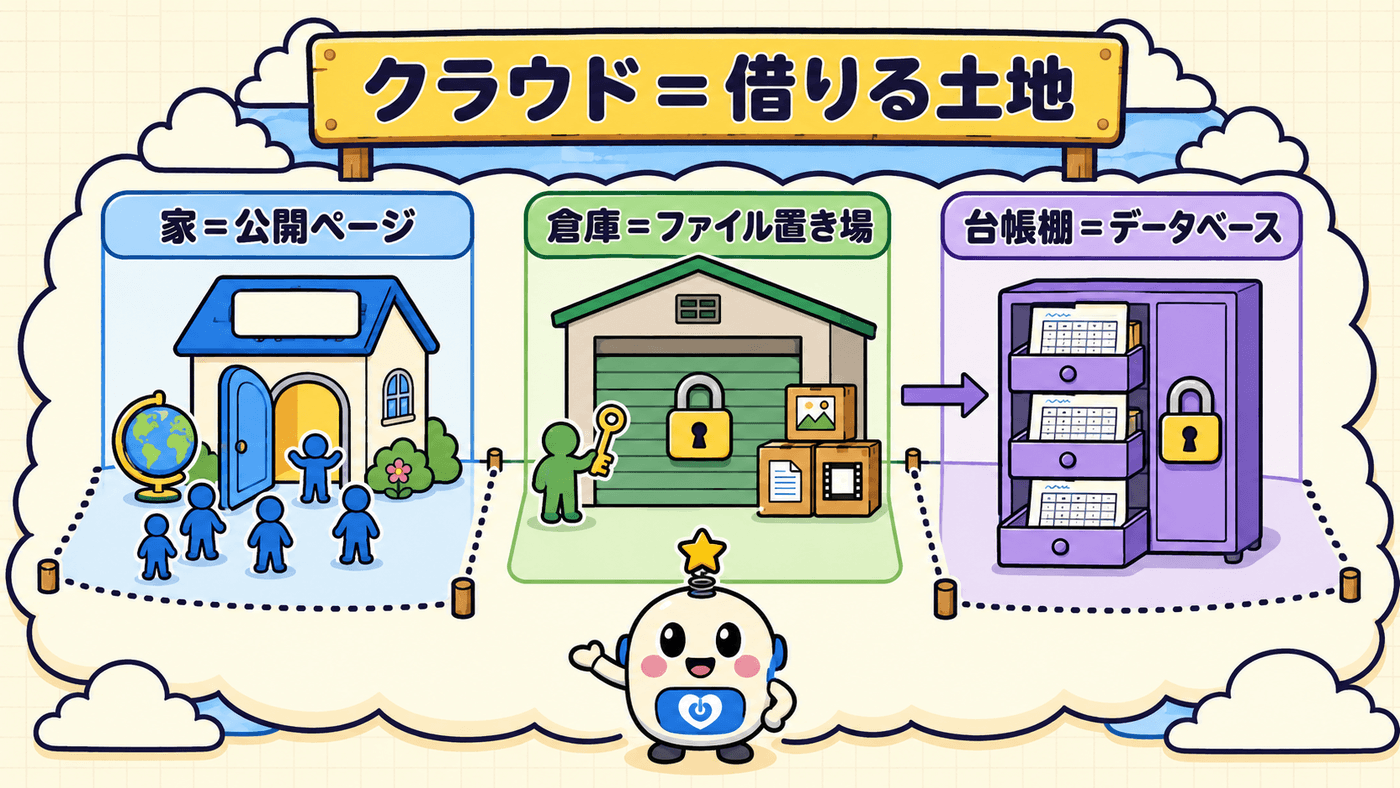
クラウドという土地の上に、世界から見える家(公開ページ)、鍵のかかる倉庫(ファイル置き場)、鍵のかかる台帳棚(データベース)の3つの置き場所が並んでいることを示した図

クラウドという広い土地の上に、置き場所を3つ借ります。世界から見える家(公開ページ)、鍵のかかる倉庫(画像や資料)、鍵のかかる台帳棚(データベース)です。前のレッスンで整えた台帳も、ここでようやく住む場所を得ます。

VIDEO

動画で見る

クラウドは、借りた土地に建てる3つの置き場所4:21

再生ボタンを押すと YouTube の動画を読み込みます。

LESSON

文字による講義

一言で説明

クラウドの置き場所とは、自分のPCではなくインターネット側に借りる、ページ・ファイル・データの保管場所のことです。

なぜ必要なのか

前のレッスンで、あなたはバラバラだった顧客リストをAIに整えさせました。ですがその表は、いまあなたのPCの中にしかありません。PCが壊れれば消え、あなたが休んでいる日には誰も見られず、外出先のスマホからも開けません。作ったページも同じです。手元にある限り、それは「自分にしか見えないもの」のままです。置き場所を持つというのは、成果物に住所を与えて、いつでも・どこからでも・誰の手元からでも届く状態にすることです。

身近なたとえ

土地を借りて、そこに3つの建物を建てるイメージです。は誰でも訪ねてこられる公開ページ、倉庫は画像や資料をしまっておく場所、台帳棚は整えた顧客リストのようなデータをきちんと並べておく場所です。家の玄関は開け放ってあり、倉庫と台帳棚には鍵がかかっています。この「開いている建物と、鍵のかかる建物が同じ敷地にある」感覚が、そのままクラウドの置き場所の感覚です。

どのような仕組みか

代表的なサービスにCloudflare(クラウドフレア)があります。世界中にコンピューターを置いている会社で、ここに置いたものは、日本からでも海外からでも近い場所から届きます。用途ごとに置き場所の名前が分かれていて、ページを公開する場所がPages(ページズ)、ファイルをしまう倉庫がR2(アールツー)、データを並べる台帳棚がD1(ディーワン)です。名前は覚えなくてかまいません。「公開する場所」「しまう場所」「並べる場所」の3つがある、とだけ分かれば十分です。どれも執筆時点では無料の範囲から始められ、小さく試すだけならお金はかかりません。

VPSとの使い分け

第3章で学んだVPSは「なんでもできる借り部屋」でした。24時間動きっぱなしで、決めた時刻に処理を走らせたり、常に見張らせたりできます。その代わり、部屋の中の掃除も戸締まりも自分(とAI)の担当です。いっぽう今回の置き場所は「置く・見せる」に特化していて、その分だけ手軽です。動かしたいならVPS、置きたい・見せたいだけならクラウドの置き場所。 迷ったら、この一行だけ覚えてください。もちろん両方使ってもかまいませんし、実際の仕事では組み合わせるのが普通です。

AIとの関係

このレッスンで一番大切なのはここです。置き場所を用意する作業は、全部AIに頼めます。 置き場所を作る道具(wranglerなどと呼ばれます)の導入も、設定ファイルの用意も、公開の実行も、住所の受け取りも、うまくいかないときの原因調べも、すべてAIの仕事です。あなたがやるのはたった2つ、サービスのアカウントをメールアドレスで作ることと、「これを世界に公開していいですか」と聞かれたときに「はい」か「いいえ」を答えることだけです。

何ができるか

会社案内や商品紹介のページを世界に出せます。提案資料や画像を倉庫に置いて、必要な人に住所を渡せます。整えた顧客リストを台帳棚に置けば、AIが「今月が誕生日の人は?」と聞かれてその場で調べられるようになります。実はこの教材サイト自体も、Cloudflareで住所(ドメイン)を管理して動いています。あなたがいま読んでいるページも、誰かが同じように置いたものです。

注意点と次に学ぶこと

公開の置き場所は、住所が分かれば世界中の誰でも開けます。社内資料や顧客リストは、必ず鍵のかかる置き場所のほうへ入れてください。また、無料の範囲を大きく超えると費用が発生するサービスもあるので、上限の決め方を先に確認します。そして公開したものは、消し方・止め方を先に知っておくのが鉄則です。次の章では、鍵と権限と費用の点検までAIに任せる方法を学びます。

USE CASES

実際の利用例

会社紹介を1枚公開する

ページを作らせて公開すると、住所が発行されます。名刺やメールの署名に載せれば、その日から使えます。

資料や画像を倉庫にしまう

容量の大きいファイルもまとめて置けます。メールに添付する代わりに、住所を渡すだけで共有できます。

整えた台帳を置く

前のレッスンで整えた顧客リストを台帳棚へ移すと、AIがその場で検索や集計に答えられるようになります。

社内向けは鍵つきの置き場へ

見せたい相手が決まっているものは、公開の置き場ではなく鍵のかかる置き場に入れます。判断はあなたが下します。

HANDS-ON

自己紹介ページを1枚、世界に置いてみる

このハンズオンのゴール:相棒に自己紹介ページを作って公開させ、発行された住所をスマホからも開いて確かめ、そのうえで公開を止める手順まで先に体験する

置き場所の話は、一度自分のものを置いてみるのが一番早く腹落ちします。ここでは自己紹介ページを1枚、実際に世界へ出してみます。使うのは、レベル0であなたのPCに入れた相棒です。

最初の1つだけが、あなたの仕事です。Cloudflareのサイトでアカウントを作ります。メールアドレスとパスワードだけで作れて、執筆時点ではクレジットカードの登録も要りません。画面のどこを押せばいいか分からなくなったら、見えている画面をそのまま相棒に貼って「どこを押せばいい?」と聞けば案内してくれます。ログインできたら、そこから先は全部AIの仕事です。

自己紹介ページを1枚作って公開してもらう
自己紹介のページを1枚作って、Cloudflare Pagesで公開してください。私は非エンジニアです。

1. 名前、仕事、好きなもの、を並べただけの簡単なページで大丈夫です
2. 公開に必要な道具の準備と設定は、あなたが進めてください。私はCloudflareのアカウントを作ってログイン済みです
3. 公開する直前に「これから世界に公開します。よろしいですか」と確認してください。私が「進めて」と答えてから実行してください
4. 公開できたら、発行された住所(URL)を教えてください
5. 最後に、このページを非公開にする方法と、完全に消す方法も教えてください

まだ会社の資料や個人情報は一切使いません。

期待される結果

準備の説明、公開してよいかの確認、承認、公開の順に進みます。最後に https:// で始まる住所が1つ渡されます。

成功条件

その住所をスマホのブラウザで開いて、自分のページが表示されれば成功です。PCとつながっていない端末から見えた瞬間が、「世界に置けた」という証拠です。

注意点

練習用なので、載せるのは人に見られて困らない内容だけにします。住所や電話番号、社内の情報は書きません。

分かりにくかったとき

「いま何をしているのかを、家を建てて表札を出す話にたとえて説明してください」と追加で伝えます。

公開したものは、世界中から見えます。だから消し方を先に確かめます。

発行された住所は、あなたが誰にも教えていなくても、技術的には誰でも開ける状態です。これは失敗ではなく、公開の置き場所とはそういう場所だという話です。だからこそ、置いた直後に「止められる」ことを確かめておきます。相棒に 「さっき公開したページを、いったん非公開にしてください。そのあと、また公開できることも確かめさせてください」 と頼んでみてください。数十秒で、住所を開いても表示されない状態になります。消せると分かってから使うと、公開はぐっと怖くなくなります。

ここまでできたら、実務への応用です。同じ考え方で、あなたの手元にあるものをどこへ置くべきかを整理させます。

置き場所の使い分けをAIに整理させる
私は非エンジニアです。手元にあるものを、どこに置けばよいかを整理したいです。

1. 次のものを挙げます: 会社の紹介ページ、社内向けの手順書PDF、整理した顧客リスト(ここに自分のものを書く)
2. それぞれを「世界に公開してよい場所」と「鍵をかけて自分たちだけが使う場所」のどちらに置くべきか、理由付きで分けてください
3. 鍵をかける場所に置くべきものについて、間違って公開してしまったら何が起きるかを教えてください
4. 私が決めなければいけないこと(費用の上限、公開の可否、消す判断)だけを一覧にしてください

まだ設定や実行はしないでください。専門用語には短い言い換えを付けてください。

公開してよいもの、鍵をかけるべきもの、その理由、そしてあなたが決める項目が順に示されます。ここで「これは公開、これは鍵つき」と線を引けたら、このレッスンの目的は達成です。

なお、いま発行された住所は、英数字の並んだ長いものだったはずです。これを example.com のような自分だけの住所にしたくなったら、レシピ「自分だけの住所(独自ドメイン)を手に入れる」へ進んでください。会社の本番ページとしてきちんと公開する手順は、レシピ「作ったページを世界に公開する」にまとめてあります。どちらも、やることの中身は今日と同じ「頼む、確認する、承認する」です。

TROUBLESHOOTING

エラーまたは失敗例

公開したのにページが真っ白、または 404 Not Found と出たら、置き場所と中身のズレを疑います。

404 Not Found は「その住所に、探しているものが見当たりません」という意味です。よくあるのは、公開するフォルダの指定が1つ上や1つ下にずれている、ページのファイル名が想定と違う、といった行き違いです。あなたが直す必要はありません。画面に出た文と、開いている住所をそのまま相棒へ貼って「これはどういう意味ですか、どう直せばいいですか」と聞けば、指定を直して公開し直すところまでやってくれます。また、公開の反映には少し時間がかかることがあるので、1分ほど待ってから開き直すのも有効です。

SAFETY

安全上の注意

公開範囲、費用、消し方。この3つだけは先に決めてから、置き始めます。

  • 公開の置き場所は、住所さえ分かれば世界中から見えます。社内資料、顧客リスト、見積書などは絶対に置きません。前のレッスンで整えた台帳は、鍵のかかる台帳棚(データベース)のほうへ置きます。
  • 無料の範囲を超えると費用が発生する場合があります。月にいくらまで使うかを先に決め、上限や通知の設定をAIに用意させます。
  • 置いたものは、非公開にする方法と完全に消す方法を、置いた日のうちに確かめておきます。「消せる」と分かっていることが、安心して公開できる条件です。

ここだけは人間がやる

AIに任せない

置き場所を作る作業はAIに任せられますが、次の4つだけはあなたが自分で決めます。

  • アカウントの作成と契約 — サービスの申し込み、プラン選び、支払い情報の登録。
  • 公開してよいかの最終承認 — 何が、どこまでの範囲の人に見えるのかを人の目で確かめてから「進めて」と答える。
  • 費用の上限を決める — 月にいくらまで使うかを先に決め、超えたら知らせる設定を用意させる。
  • 消すことの決定 — 公開を止める、データを削除する。取り返しがつかない操作なので、判断はあなたが下します。

AIにこう聞いてみよう

置き場所の感じ、つかめたね。あとは僕に建ててもらうだけだよ。下の文をコピーして、そのまま貼ってみて!
AIへ入力する指示
会社の紹介ページを1枚作って、Cloudflare Pagesで公開して。

私は非エンジニアなので、次の順で進めてください。
1. 何をどんな順番で作るのかを、専門用語なしで説明する
2. アカウント作成や支払いなど、私がやる必要がある作業だけを先に一覧にする
3. 無料で使える範囲と、超えたときの費用の目安を教える
4. 私が「進めて」と答えてから、1ステップずつ実行する
5. 公開したあと、非公開にする方法と消す方法も教える

紹介ページの部分は、あなたが公開したいものに書き換えて大丈夫です。公開してよいか迷う内容なら、まず「これは公開しても大丈夫ですか」と聞くところから始めてください。

整えたデータに、ちゃんと住む場所ができたね! 次は鍵と権限と費用の点検だよ。安心して本番を任せる準備をしよう!

CHECK

確認問題

問題 1 / 3 未回答

作ったページをクラウドの公開置き場に出しました。この状態の説明として正しいものはどれか。

作ったページをクラウドの公開置き場に出しました。この状態の説明として正しいものはどれか。

問題 2 / 3 未回答

無料で始められると聞きました。使い始める前の確認として最も適切なものはどれか。

無料で始められると聞きました。使い始める前の確認として最も適切なものはどれか。

問題 3 / 3 未回答

1枚の紹介ページを世界に見せたいだけのとき、置き場所の選び方として適切なものはどれか。

1枚の紹介ページを世界に見せたいだけのとき、置き場所の選び方として適切なものはどれか。
ログインすると、回答した記録がダッシュボードに残ります

ログインしなくても、確認問題には何度でも回答できます。

YOUR WORK

自分の仕事へ置き換えてみる

入力する情報、実行する時刻、結果の届け先、人が確認する場面まで書くと、仕組みを設計しやすくなります。

PROMPT CARD

実務で使えるプロンプト

置き場所の使い分けをAIに整理させる
私は非エンジニアです。手元にあるものを、どこに置けばよいかを整理したいです。

1. 次のものを挙げます: 会社の紹介ページ、社内向けの手順書PDF、整理した顧客リスト(ここに自分のものを書く)
2. それぞれを「世界に公開してよい場所」と「鍵をかけて自分たちだけが使う場所」のどちらに置くべきか、理由付きで分けてください
3. 鍵をかける場所に置くべきものについて、間違って公開してしまったら何が起きるかを教えてください
4. 私が決めなければいけないこと(費用の上限、公開の可否、消す判断)だけを一覧にしてください

まだ設定や実行はしないでください。専門用語には短い言い換えを付けてください。
クリア!
COMPLETE

学んだことを、自分の言葉で説明できそうですか?

完了を記録すると、無料アカウントの学習ダッシュボードからいつでも振り返れます。