
 PRACTICAL RECIPE
 想定40分
想定40分 難易度: 応用
 費用: ページの公開そのものは執筆時点で無料の範囲に収まります。費用がかかるのは独自ドメインの年額だけで、それは前のレシピで支払った分です。
 最終確認日:2026-08-15
 COMPLETED IMAGE


 BEFORE YOU START
ドメイン
公開したページに付ける名前の住所です。前のレシピで取得したものをここでつなぎます。
Level 6 教材へAIにページ一式を作らせてCloudflareへ公開し、前のレシピで取った独自ドメインをつないで、スマホからも開ける自分のサイトを40分で用意します。
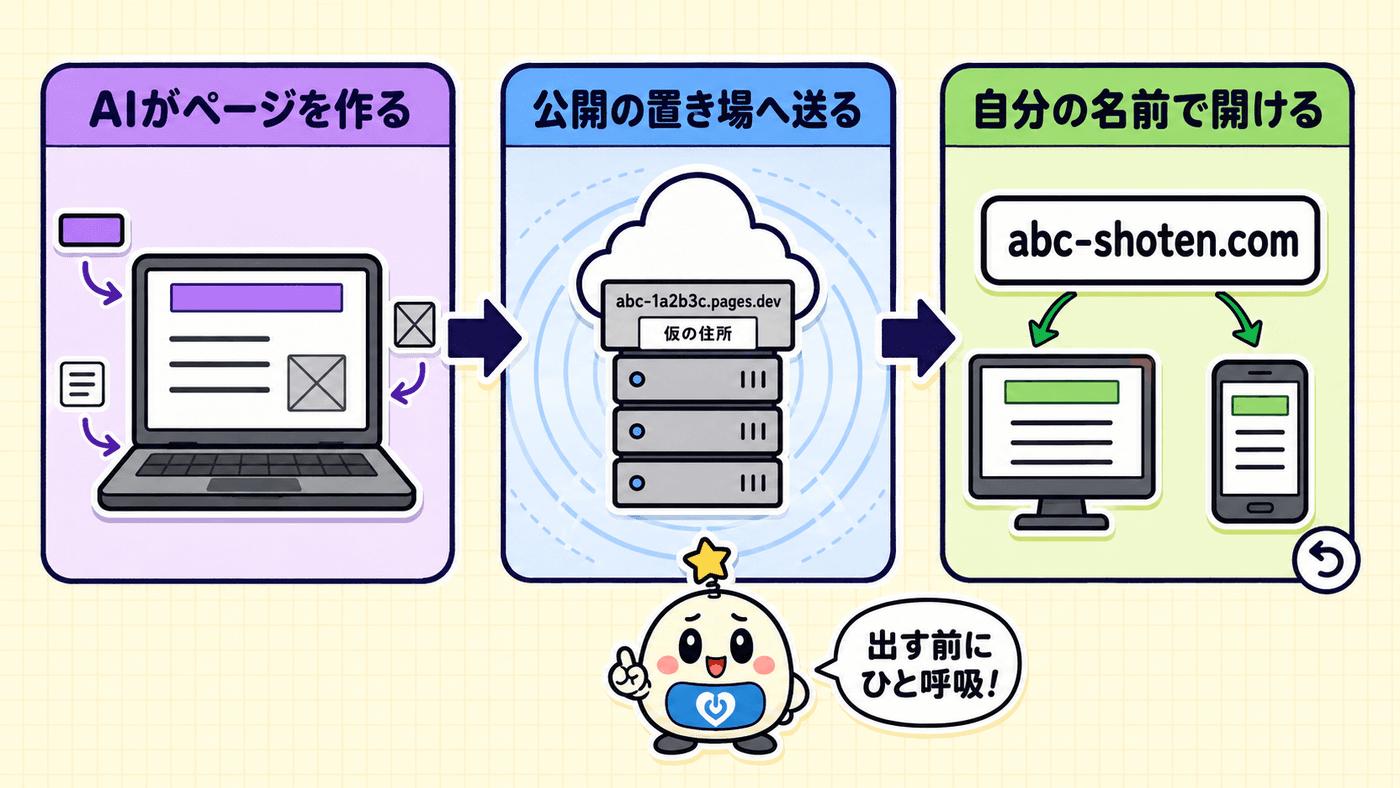
仮の住所での公開から、自分の名前が付いた「ちゃんとした公開」へ進みます。
Level 6 の教材 クラウドに自分の置き場所を作る では、仮の住所でページが表示されるところまでを体験しました。このレシピはその続きです。前のレシピで取った自分のドメインをつないで、人に案内できる「ちゃんとした公開」に仕上げます。 ページを作るのも、公開のコマンドを打つのも、ドメインをつなぐのもAIの仕事です。あなたは「出してよい内容か」を決めて、最後に自分の目で見て承認します。
最初の線引きと最後の承認が人間、あいだの作業はまるごとAIです。
公開したページに付ける名前の住所です。前のレシピで取得したものをここでつなぎます。
Level 6 教材へ整えたデータの置き場所です。ページと同じ場所にデータも置けることを知っておきます。
Level 6 教材へ公開前の状態に戻すための控えです。取り下げや差し戻しの安心材料になります。
Level 7 教材へ| サービス名 | 用途 | 費用 |
|---|---|---|
| Cloudflare Pages(サイト公開) | AIが作ったページ一式を受け取り、誰でも開けるURLとして世界へ配る | 無料で試せる 執筆時点では個人・小規模の用途なら無料の範囲で足りる |
| 手元のAIアプリ | ページ一式の作成、公開の実行、ドメイン接続までの作業をすべて行う | 無料で試せる ファイルとコマンドを扱えるAIアプリが前提。無料の範囲で可 |
| 取得済みの独自ドメイン | 公開したページに、自分の名前の住所を割り当てて案内できるようにする | 条件により課金あり 前レシピで取得済みなら追加費用なし。無くても仮の住所で公開可 |
公開するとは、世界中の誰でも見られる状態にすることです。
検索でも見つかりますし、一度見られた内容は「消したから無かったこと」にはできません。次のものが混ざっていないか、公開前に必ず自分の目で確認してください。
「消し方」を先に知ってから公開してください。
公開は一度きりの作業ではなく、そのあとずっと続く状態です。だからこそ、出す前に「取り下げてほしいときはどう頼むか」を確かめておきます。手順6で扱いますが、先に読んでおいても構いません。無料の範囲を大きく超える見込みが出たときの止め方も、同じようにAIへ聞けます。
ページ作りも公開の実行もAIに任せられますが、次の3つだけはあなたが決めます。
公開は「世界に出す」から、ここだけは少しだけ慎重にね。でも怖がらなくて大丈夫。取り下げも僕に一言頼めばすぐできるから、まずは1ページだけ出してみよう!
最初にやるのは、書く作業ではなく 線引きです。今回のページに載せる情報を口に出して並べ、住所・電話番号・顔写真・社内情報が入っていないかを確かめます。判断に迷ったら「載せない」を選んでください。あとから足すのは簡単で、消すのは大変です。最初の1ページは、会社やサービスの紹介だけの、当たりさわりのない内容にするのが安全です。
レベル0で入れた相棒に、ページを作らせます。文章も見た目も、まとめて任せて構いません。 下の文をそのまま貼り、( )の中だけ自分の言葉に置き換えてください。
公開用のページを1枚作ってください。

内容:
- 何のページか: (会社/サービス/店の紹介)
- 載せたいこと: (名前・やっていること・営業時間・問い合わせ先など)
- 雰囲気: (落ち着いた / 明るい / 実直 など)

条件:
- スマートフォンで見ても読みやすくすること
- 私が確認できるように、まず手元で表示して見せてください
- 個人の住所や電話番号は載せません。載せるべきか迷う項目があれば、公開前に私に確認してください
- 公開はまだしないでください。私が「公開して」と言うまで待ってください
手元で見て気に入ったら、公開を頼みます。アカウントの用意と、公開のためのコマンドはすべてAIがやります。あなたが打つ文字は「公開して」の3文字だけです。途中で「この操作をしていいですか」と確認されたら、何が起きるのかを説明させてから答えてください。公開が終わると、仮の住所(長いURL)が返ってきます。まずはそれで開けることを確認します。
このページを Cloudflare Pages で公開してください。

進め方の希望:
- 公開に必要な準備(アカウントや設定)があれば、先に一覧で教えてください
- 費用が発生する選択肢が出てきたら、実行前に必ず私に確認してください
- 作業が終わったら、誰でも開けるURLを教えてください
- 何をしたかを、専門用語なしで3行にまとめてください
仮の住所で開けたら、前のレシピ で取った自分のドメインをつなぎます。「このページを(自分の名前).com で開けるようにして」と頼むだけです。裏側では名前と置き場所を結び付ける設定が行われますが、その中身を覚える必要はありません。 つないだ直後は反映まで少し時間がかかることがあります。すぐ開けなくても壊れていないので、AIに「まだ開けません」と伝えて待ち時間の目安を聞いてください。
自分のパソコンで開けても、それは公開できている証拠になりません。必ず、家や社内のWi-Fiを切ったスマートフォンで開いてみてください。 文字が小さすぎないか、写真がはみ出していないか、問い合わせ先が正しいかも一緒に見ます。直したいところがあれば「スマホで見たとき、この部分が読みにくいので直して」と伝えるだけで直ります。
公開はここで終わりではなく、続いていきます。更新も取り下げも自分で頼めると分かっていることが、いちばんの安心材料です。下の文で両方をまとめて確認しておきましょう。ここまで確認できたら、このレシピは完了です。
公開したページについて、これから先の頼み方を教えてください。

知りたいこと:
1. 文章や写真を差し替えたいとき、私はあなたに何と頼めばいいですか
2. 公開を一時的に止めたい・完全に取り下げたいとき、何と頼めばいいですか
3. 取り下げたあと、元に戻したくなった場合はどうなりますか
4. 公開前の状態の控えは残っていますか。残っていないなら残す方法

私は非エンジニアです。それぞれ「私が言う言葉」の例文つきで教えてください。
AIへの頼み方例
頼み方に正解はありません。次の文はどれもそのまま貼って使えます。いまの状況に近いものを選んでください。
これから公開するページに載せる項目を並べます。世の中に出して問題がないか一つずつ判定して、載せないほうがよいものは理由も添えて教えてください。
このページを公開して、誰でも開けるURLを教えてください。費用がかかる選択肢が出てきたら、実行する前に私に確認してください。
取得済みのこのドメインで、いま公開しているページが開くようにしてください。反映までどれくらいかかるかも教えてください。
スマートフォンで見た画面のスクリーンショットを貼ります。読みにくい部分を直して、直した内容を3行で説明してください。
公開したページを一時的に見えない状態にしてください。中身は消さずに残し、いつでも戻せるようにしたいです。
AIにこう聞いてみよう
自分の紹介ページを1枚作って、公開できる状態まで持っていってください。

私は非エンジニアです。次の順で進めてください。
1. まず何のページにするかを確かめる質問を3つする
2. ページを作って、まず手元で私に見せる(この時点では公開しない)
3. 公開前に「載せないほうがよい情報が混ざっていないか」を一緒に確認する
4. 私が「公開して」と言ったら公開し、誰でも開けるURLを教える
5. 最後に、あとから更新したいときと取り下げたいときの頼み方を教える
ドメインをつなぐところまで一気に進めたいときは、最後に「取得済みの(自分の名前).com でも開けるようにして」と足してください。
完成条件 6件のうち 0件を達成
チェック状態はこのページを開いている間だけ保持されます。


 SERVICES



 6 STEPS


 KEEP LEARNING

 レシピ一覧へ戻る