
 PRACTICAL RECIPE
 想定30分
想定30分 難易度: 基礎
 費用: Resendの無料の範囲(執筆時点で1日100通・月3,000通)で完結します。自社名の送信元アドレスにする場合だけ、ドメインの取得費用が別に必要です。
 最終確認日:2026-08-15
 COMPLETED IMAGE



 BEFORE YOU START
API
メールの送信を、決まった形式で外部サービスへ依頼するための窓口です。
Level 4 教材へ週次リマインドや報告のひな形など、毎週くり返す連絡の文面をAIに書かせ、宛先と本文をあなたが承認してから送る仕組みを作ります。
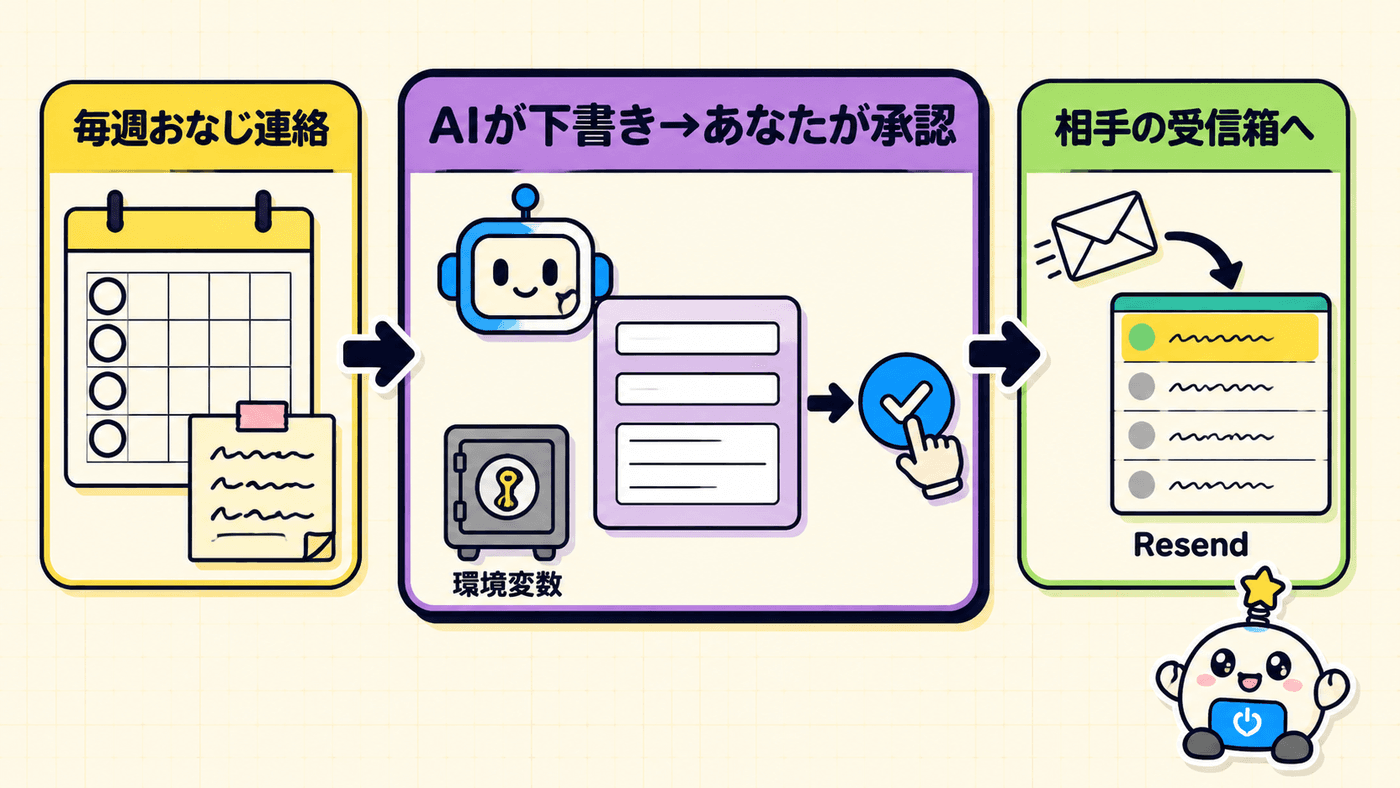
書くのはAI、承認するのは人、配達はResend。この3つの分担がこのレシピの形です。
毎週おなじことを書いて、おなじ人たちへ送る。週次のリマインド、定例会の案内、報告のひな形。中身は少しずつ違うのに、書き出しから締めまではほとんど同じ、という連絡がどの職場にもあります。これからは、文面を用意するのはAI、送ってよいかを決めるのはあなたという分担にします。Level 4 の教材で「自分宛に1通」を送ったあの1通を、そのまま仕事の形へ育てる回です。
人が触るのは真ん中の承認だけ。前も後ろも任せられます。
これは「問い合わせをSlackへ通知する仕組み」の姉妹編です。
やっていることは同じで、違うのは知らせの宛先がチャットかメールかだけです。あちらはWebhookという投稿用のURLへ、こちらはAPIキーという合鍵を使ってメール送信サービスへ。合鍵を発行し、環境変数へ預け、AIに使わせるという型は、このあと出てくるどの外部サービスでも同じです。1回覚えれば使い回せます。
メールの送信を、決まった形式で外部サービスへ依頼するための窓口です。
Level 4 教材へその窓口に「私です」と名乗るための、あなた専用の合鍵です。
Level 4 教材へ合鍵を見える場所へ書かずに使うための、預け先の置き場所です。
Level 7 教材へ自社名の送信元アドレスにするときに使う、インターネット上の住所です。
Level 6 教材へ| サービス名 | 用途 | 費用 |
|---|---|---|
| Resend | 作った文面をメールとして送り出し、届いたかどうかを記録する | 無料で試せる 無料の範囲(執筆時点で1日100通・月3,000通)で試せる |
| 手元のAIアプリまたはAIチャット | 文面の作成と、鍵の預け方や送信の仕組みづくりを引き受ける | 無料で試せる 無料の範囲で試せる |
| 独自ドメイン | 自社名の送信元アドレスでメールを送るために使う | 条件により課金あり 練習の間は不要。本番運用へ進むときだけ年額の取得費用がかかる |
| 定期実行の仕組みまたはVPS | 毎週決まった曜日に、下書きの用意を自動で始めるために使う | 条件により課金あり 手で合図を出す運用なら不要 |
メールは、送ってしまうと取り消せません。
文面づくりも設定も送信の仕組みもAIに任せられます。それでも次の4つは、あなたが決めてください。
最初の1通は必ず自分宛にしよう。届いた形を自分の目で見てから宛先を広げれば、こわい思いをしなくて済むよ!
書く作業も設定作業もありません。あなたがやるのは、どの連絡を任せたいかを伝えることと、下書きを読んで「これで送ってください」と答えることだけです。
週次の進捗リマインド、定例会の案内、月曜朝の共有事項。毎週ほとんど同じことを書いている連絡を1つだけ選びます。宛先が自分ひとりでも構いません。ここで凝った連絡を選ぶと確認が大変になるので、いちばん退屈なものを選んでください。
ここは人の作業です。Resendのサイトでメールアドレスだけのアカウントを作り、API Keysのページで鍵を1つ発行します。クレジットカードの登録は要りません。画面のどこを押すか分からなくなったら、見えている画面をそのまま相棒に貼って「どこを押せばいい?」と聞けば案内してくれます。鍵が表示されたら、コピーはしても、チャット欄へは貼らないでください。
ここから先は全部AIの仕事です。下の文をコピーして相棒へ貼ります。鍵の置き場所の案内、下書きの提示、承認、送信の順で進み、数十秒後にあなたの受信箱へ届きます。
Resendというメール送信サービスでAPIキーを発行しました。これを使って、毎週の定型連絡をメールで送る仕組みを作ってください。

私は非エンジニアです。コマンドやコードは私に書かせず、あなたが用意してください。

1. まずAPIキーを環境変数という安全な置き場所へ保存する方法を案内してください。鍵はチャットの本文には貼りません
2. 差出人は onboarding@resend.dev、宛先はResendに登録した私のメールアドレスにしてください
3. 送る内容は「(ここに毎週の連絡の内容を書く)」です。件名と本文の下書きを作ってください
4. 送る前に、件名・宛先・本文を画面に見せて、私が「送ってください」と答えるまで送らないでください
5. 送れたら、受信箱に届いたかを一緒に確認してください
届いたメールを読み、直したいところを日本語のまま伝えます。「書き出しがかたいので、もう少しやわらかく」「箇条書きを3つまでに」「締めに次回の日付を入れて」。言い方の見本を1回作ってしまえば、次からはそれが毎週のひな形になります。 完成したら「この形をひな形として覚えて、毎週これで下書きして」と伝えてください。
自分宛で満足できたら、次は同僚1人など中身を知っている相手へ1通だけ送ります。そこでも問題なければ本番の宛先へ広げます。宛先が複数になるときは「宛先の一覧はこの置き場所のファイルから読み込んで、送信前に一覧を画面に見せて」と頼み、名簿そのものはチャットへ貼らないようにします。
さきほど作ったメール送信の仕組みを、複数の宛先へ広げたいです。

私は非エンジニアです。次のことをやってください。

1. 宛先の一覧は指定した置き場所のファイルから読み込み、チャットには表示しないでください
2. 送信の直前に、宛先の件数と件名と本文だけを画面に見せてください
3. 私が「送ってください」と答えるまで送らないでください
4. 一度に送れる件数の上限と、無料枠を超えたときに何が起きるかを調べて、専門用語なしで教えてください
5. 誤送信を防ぐために、ほかに用意しておくとよい仕組みがあれば提案してください
ここからは発展です。差出人が onboarding@resend.dev のままだと、相手には見慣れないアドレスとして届き、迷惑メール扱いされることもあります。自分のドメインをResendへ登録すると、info@自社名 のような送信元で送れるようになります。「このドメインをResendの送信元として使えるようにして。私がやる作業だけを一覧にして」と頼めば、必要な設定内容はAIが用意します。あなたの仕事は、示された内容をドメインの管理画面へ反映してよいかを承認することだけです。
AIへの頼み方例
困ったときも、次へ進めたいときも、下の文をそのままコピーして貼るだけで進みます。
Resendで発行したAPIキーを環境変数へ置いて、自分宛に1通テストメールを送ってください。送る前に内容を見せて、私の承認を待ってください。
毎週月曜の朝に送っている進捗リマインドのメールを、あなたに下書きしてもらいたいです。過去の文面を貼るので、ひな形にして毎週使える形にしてください。
メールの誤送信がこわいです。宛先を間違えたまま送ってしまわないように、送信前の確認の仕組みを提案してください。私は非エンジニアです。
送ったメールが相手の迷惑メールフォルダに入ってしまいました。原因として考えられることと、送信元ドメインの設定でできる対策を専門用語なしで教えてください。
Resendの無料で使える範囲と、超えたときに何が起きるかを調べて教えてください。私の使い方だと月に何通くらいになりそうかも一緒に見積もってください。
AIにこう聞いてみよう
毎週「(ここに連絡の名前を書く)」という同じ内容のメールを手で書いて送っています。これをあなたに任せたいです。

私は非エンジニアです。コマンドやコードは私に書かせず、あなたが用意してください。次の順で進めてください。
1. 私に3つほど質問して、宛先と送る内容と送るタイミングをはっきりさせる
2. Resendというサービスで私がやる作業(登録と鍵の発行)だけを一覧にする
3. まず自分宛に1通だけ送る形から始める
4. 本番の宛先へ広げる前に、必ず私の承認を取る
話が難しくなったら「専門用語を使わず、郵便のたとえで説明してください」と足すと、ちょうどいい深さに戻せます。
合鍵を預けて外のサービスを使う型は、これで2回目だね。次はどのサービスでも同じ手順でいけるよ。画像を作らせる回でも、まったく同じ入り口から始まるからね!
完成条件 7件のうち 0件を達成
チェック状態はこのページを開いている間だけ保持されます。



 SERVICES


 6 STEPS


 KEEP LEARNING

 レシピ一覧へ戻る